深浅色
AI 提示词版本
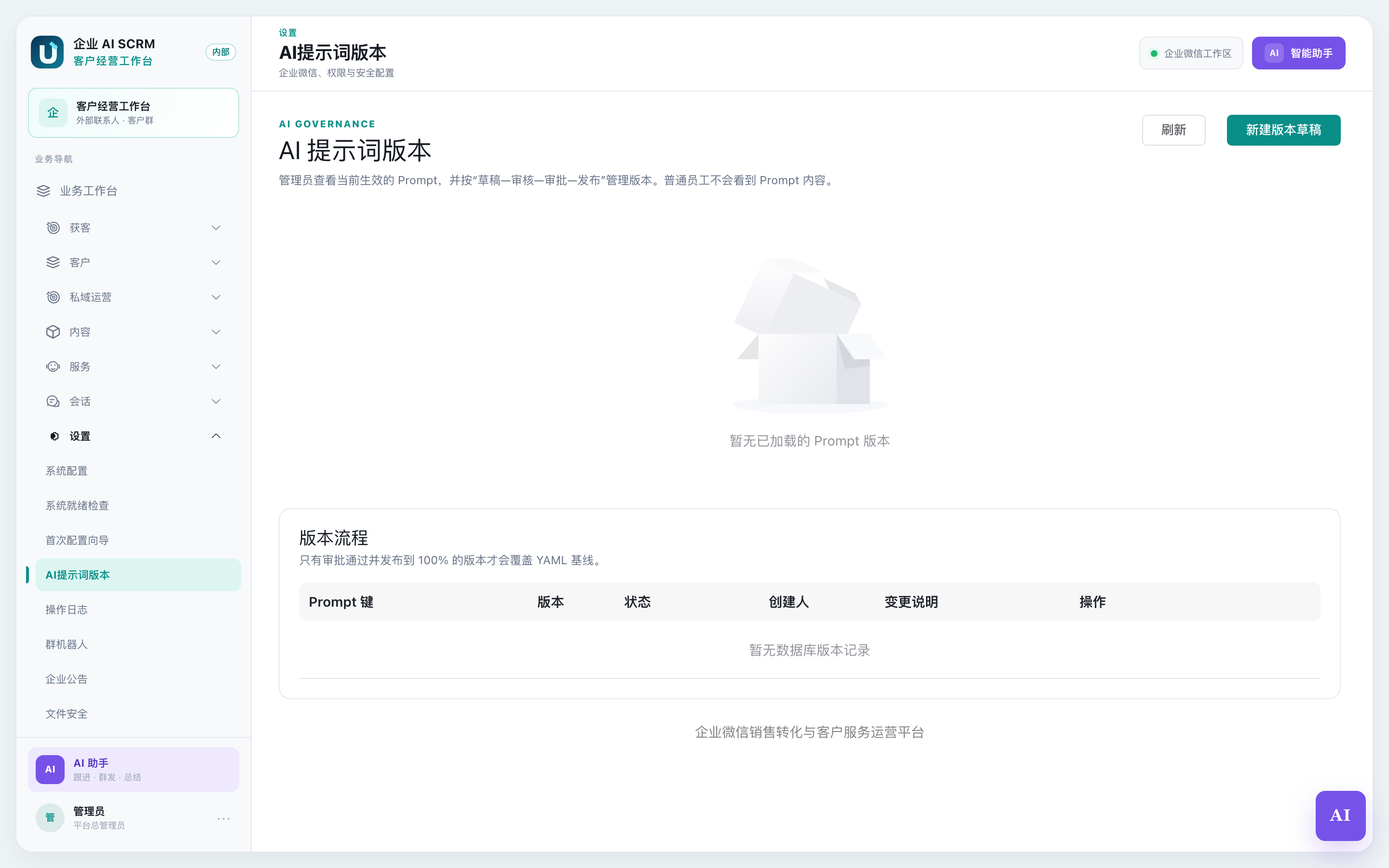
这一页是干什么的:查看 AI 正在用的提示词,并按「草稿、审核、审批、发布」的流程管理版本。
菜单位置:左边导航栏 → 设置 → AI 提示词版本
谁能看到这一页
| 角色 | 能不能看到 |
|---|---|
| 管理员 | 能。整个「设置」菜单只对管理员开放,这一页也一样 |
| 主管 | 不能 |
| 普通员工 | 不能。员工端的任何页面都不会显示提示词内容 |
用之前必须知道的前提
- 提示词(英文叫 Prompt)就是写给 AI 的一段指令文字,AI 按这段文字干活。这一页管理的就是这些指令。
- 需要 AI 能力已开通。如果在左边导航栏里找不到这一项,先去能力状态页看看 AI 相关能力是否已启用。
- 系统里有 4 组提示词,各管一摊:
| 提示词 | 管什么 |
|---|---|
| recommend-reply.recommend_reply | 推荐回复:给员工生成建议回复的话术 |
| friend-circle.friend_circle | 朋友圈文案:生成朋友圈内容 |
| tag-generation.tag_generation | 标签生成:给客户自动打标签 |
| hotword-analysis.hotword_analysis | 热词分析:统计客户常提到的词 |
- 改动不会马上生效。每个版本都要走完下面这条流程:
| 状态 | 什么意思 |
|---|---|
| 草稿 | 刚建好,还没提交,只有创建人能看到 |
| 待审批 | 已提交,等管理员审批 |
| 已审批 | 审批通过,等发布 |
| 已发布 | 已发布到 100%,正式生效 |
| 历史版本 | 被新版本替换下来的旧版本 |
| 已驳回 | 审批没通过,要修改后重新提交 |
一句话记住
只有「审批通过 + 发布到 100%」的版本才会真正生效,盖住系统出厂自带的那份提示词。「发布到 100%」就是让新版本对所有人生效。
界面上有什么
- 顶部按钮:刷新(重新读取最新数据)、新建版本草稿(开始改一版提示词)。
- 提示词卡片区:每组提示词一张卡片,显示版本号和「生效」标签。带「生效」的就是当前真正在用的版本。
- 版本列表:每一行是一个版本。
| 列 | 显示什么 |
|---|---|
| Prompt 键 | 提示词的名称,就是上面表格里的 4 组 |
| 版本 | v1、v2 这种编号 |
| 状态 | 草稿 / 待审批 / 已审批 / 已发布 / 历史版本 / 已驳回 |
| 创建人 | 谁建的这一版 |
| 变更说明 | 建版本时填的改动原因 |
| 操作 | 按状态出现不同按钮:提交审核、审批通过、驳回、发布、回滚、查看 |
- 版本详情:点「查看」能看到这一版的 System Prompt(给 AI 的角色设定)和 User Prompt 模板(具体任务指令)全文。
- 页面上还有一块「版本流程」说明,写明只有审批通过并发布到 100% 的版本才会覆盖系统出厂版本。
- 如果还没有任何版本,列表会显示「暂无已加载的 Prompt 版本」。
怎么用:一步一步
场景一:看看现在用的是哪一版
- 打开页面,找到想看的提示词卡片。
- 卡片上带「生效」标签的版本,就是现在真正在用的版本。
- 想看具体内容,在下面列表里找到这一行,点「查看」。
- 弹窗里能看到 System Prompt、User Prompt 模板和输入输出格式的全文。
场景二:改一版提示词(新建草稿并提交)
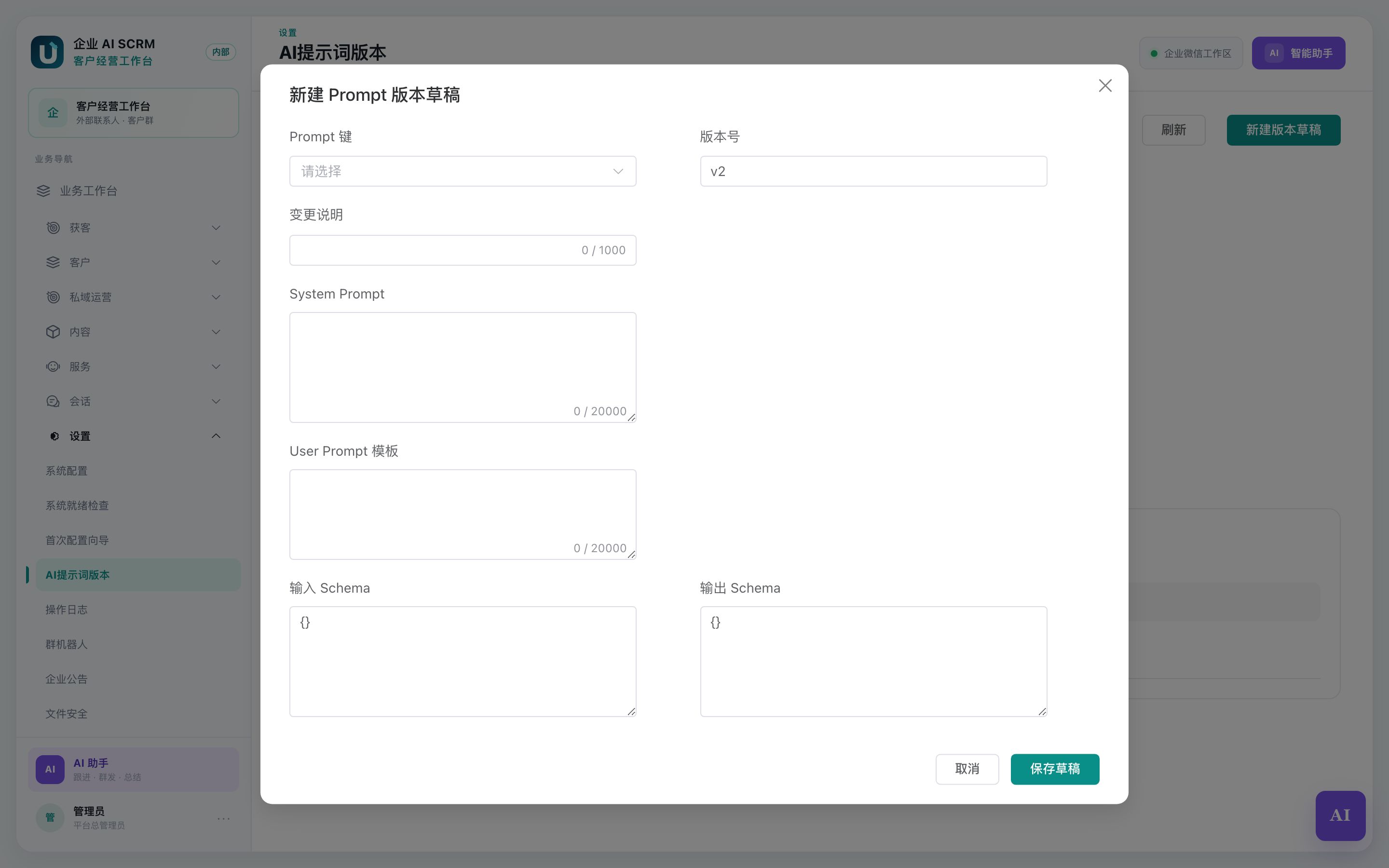
- 点右上角新建版本草稿。
- 填表单:
| 字段 | 怎么填 |
|---|---|
| Prompt 键 | 选要改哪一组,比如 recommend-reply.recommend_reply |
| 版本号 | 比当前版本大一号,比如 v2、v3(字母 v 加数字) |
| 变更说明 | 一句话写清改了什么、为什么改 |
| System Prompt | 给 AI 的角色设定,最多 20000 字 |
| User Prompt 模板 | 具体任务指令,最多 20000 字 |
| 输入 / 输出 Schema | 数据的格式要求,每项最多 30000 字;拿不准就先别改 |
- 点保存草稿。这时状态是「草稿」,还没生效。
- 检查内容没问题后,在列表里点提交审核,状态变成「待审批」。
场景三:审批、发布、回滚
- 审批:管理员在「待审批」的那一行点审批通过;不合适就点驳回。通过后状态变「已审批」;驳回后变「已驳回」,改完要重新提交。
- 发布:在「已审批」的那一行点发布。屏幕会问:「发布 X v2 到 100% 后会覆盖 YAML 基线,继续吗?」(YAML 基线 = 系统出厂自带的那份提示词)。确认后状态变「已发布」,正式生效。
- 回滚:新版本效果不好,在要恢复的旧版本那一行点回滚。屏幕会问:「确定回滚 X 到 v1 吗?」确认后旧版本重新生效。
发布前想清楚
发布到 100% 后,所有员工用 AI 功能时都会按新版本走。请确认内容无误后再发布。
出错了怎么办
| 屏幕上显示 | 什么意思 | 怎么办 |
|---|---|---|
| Prompt 目录加载失败,请检查管理员权限或稍后重试 | 页面读不到提示词数据 | 先点「刷新」;还是不行,确认自己是用管理员账号登录的;再不行联系部署人员 |
| 左边导航栏找不到「AI 提示词版本」 | AI 能力还没开通 | 去能力状态页看 AI 相关能力,按页面提示开通 |
| 发布后 AI 效果没变化 | 新版本没有真正生效 | 确认这一版的状态是「已发布」,并且发布到了 100% |
常见问题
Q:改了提示词,AI 马上就会变吗? A:不会。要经过「提交审核 → 审批通过 → 发布」三步,发布到 100% 后才生效。
Q:提示词内容员工能看到吗? A:看不到。只有管理员在这个页面能看到完整内容,员工端的任何页面都不显示。
Q:版本号有格式要求吗? A:字母 v 加数字,比如 v2、v3。新版本号要比当前的大。
Q:发布错了怎么办? A:在要恢复的旧版本那一行点「回滚」,确认后旧版本重新生效。
Q:提示词改坏了会不会影响系统运行? A:系统临时读不到新版提示词时,会自动改用出厂版本,AI 功能照常可用。