深浅色
群机器人
这一页是干什么的:给企业微信内部群配一个机器人,往群里发消息通知员工。
菜单位置:左边导航栏 → 设置 → 群机器人
谁能看到这一页
| 角色 | 能不能看到 |
|---|---|
| 管理员 | 能。整个「设置」菜单只对管理员开放,这一页也一样 |
| 主管 | 不能 |
| 普通员工 | 不能 |
用之前必须知道的前提
- 群机器人是企业微信自带的功能。先在企业的内部群里开启群机器人,拿到它的 WebHook 地址。
- WebHook 就是一个「专属网址」:往这个网址发内容,消息就会出现在对应的群里。
- 这一页负责两件事:登记机器人、通过它发消息。机器人本身要在企业微信里先建好。
- 消息发到的是内部群,用来通知员工,不是给客户发消息的。
怎么拿到 WebHook 地址
打开企业微信,进入要通知的内部群 → 群设置里开启群机器人 → 复制它的地址。把地址粘贴到这一页的「添加机器人」里即可。
界面上有什么
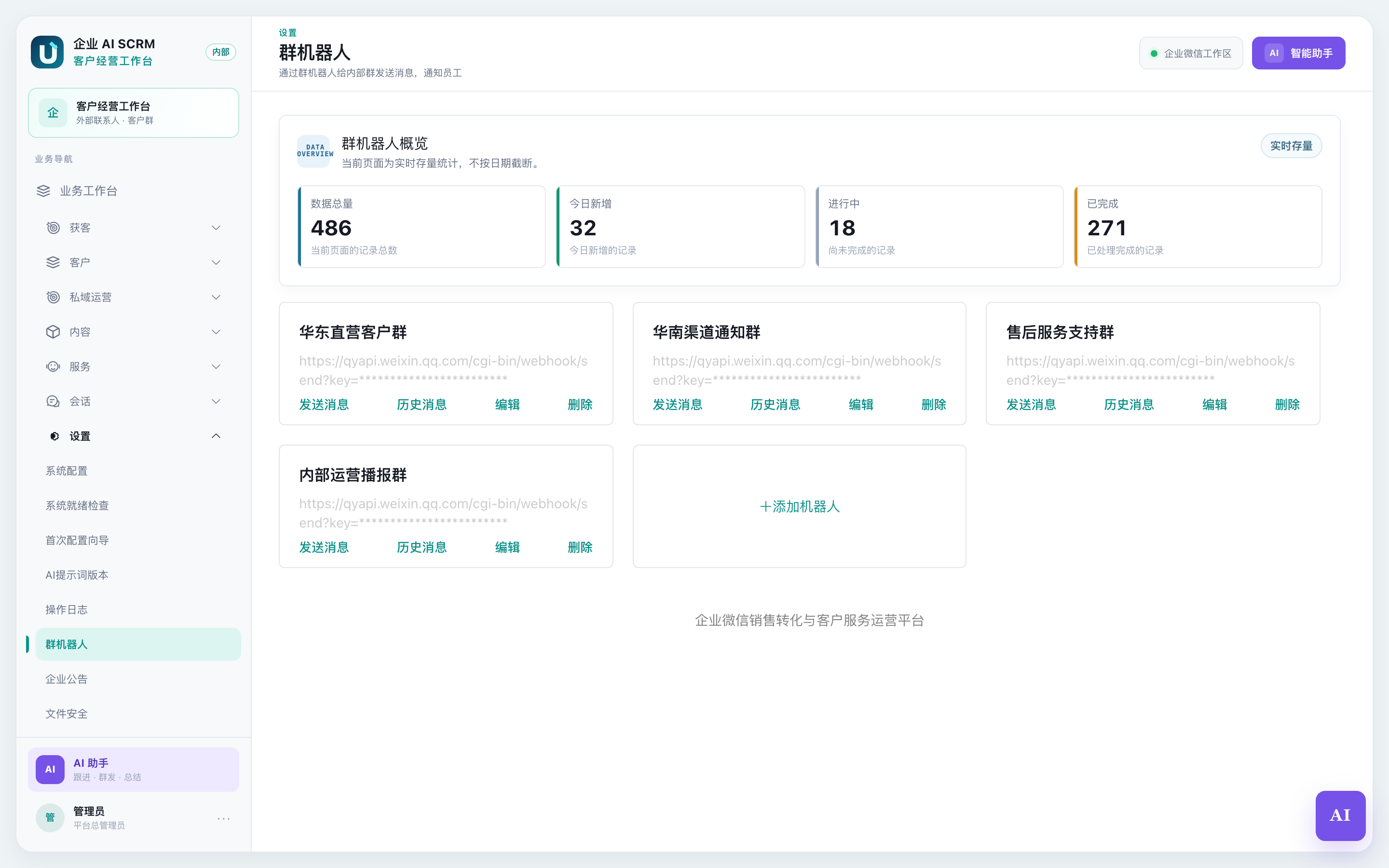
- 机器人卡片列表:每张卡片显示群名称和 WebHook 地址,卡片上有四个按钮:发送消息、历史消息、编辑、删除。
- 列表最后一张卡片是添加机器人,点它开始登记新机器人。
- 删除时会先弹确认框:「是否确认删除?该操作不可撤销,请谨慎操作。」
怎么用:一步一步
场景一:添加一个群机器人
- 在企业微信里给目标内部群开启群机器人,复制它的 WebHook 地址。
- 回到这一页,点添加机器人。
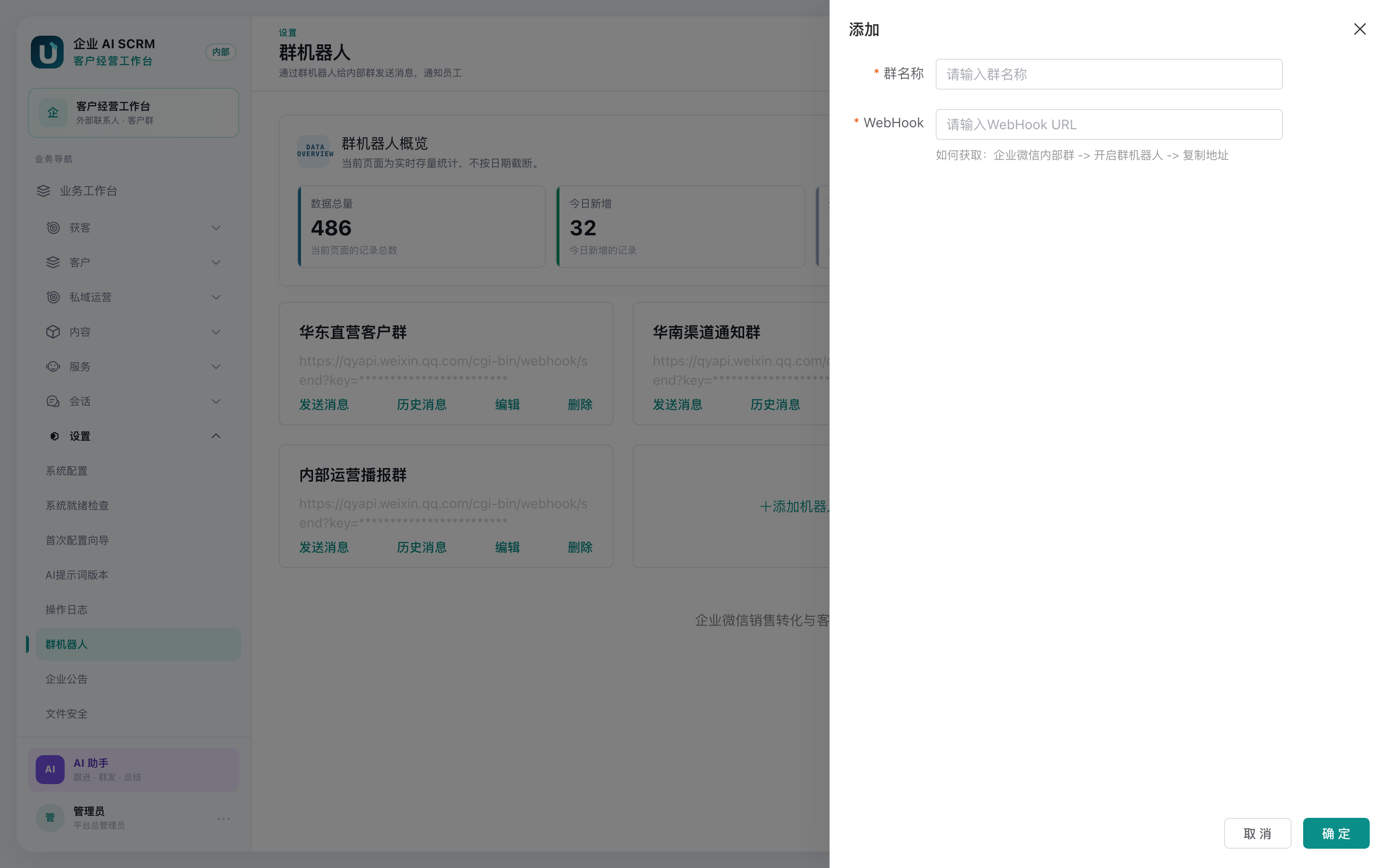
- 填两项:
| 字段 | 怎么填 |
|---|---|
| 群名称 | 给这个群起个好认的名字,比如「销售部通知群」 |
| WebHook | 粘贴刚才复制的地址 |
- 点确定,屏幕提示操作成功,列表里出现新机器人。
场景二:往群里发一条消息
- 在目标机器人的卡片上点发送消息。
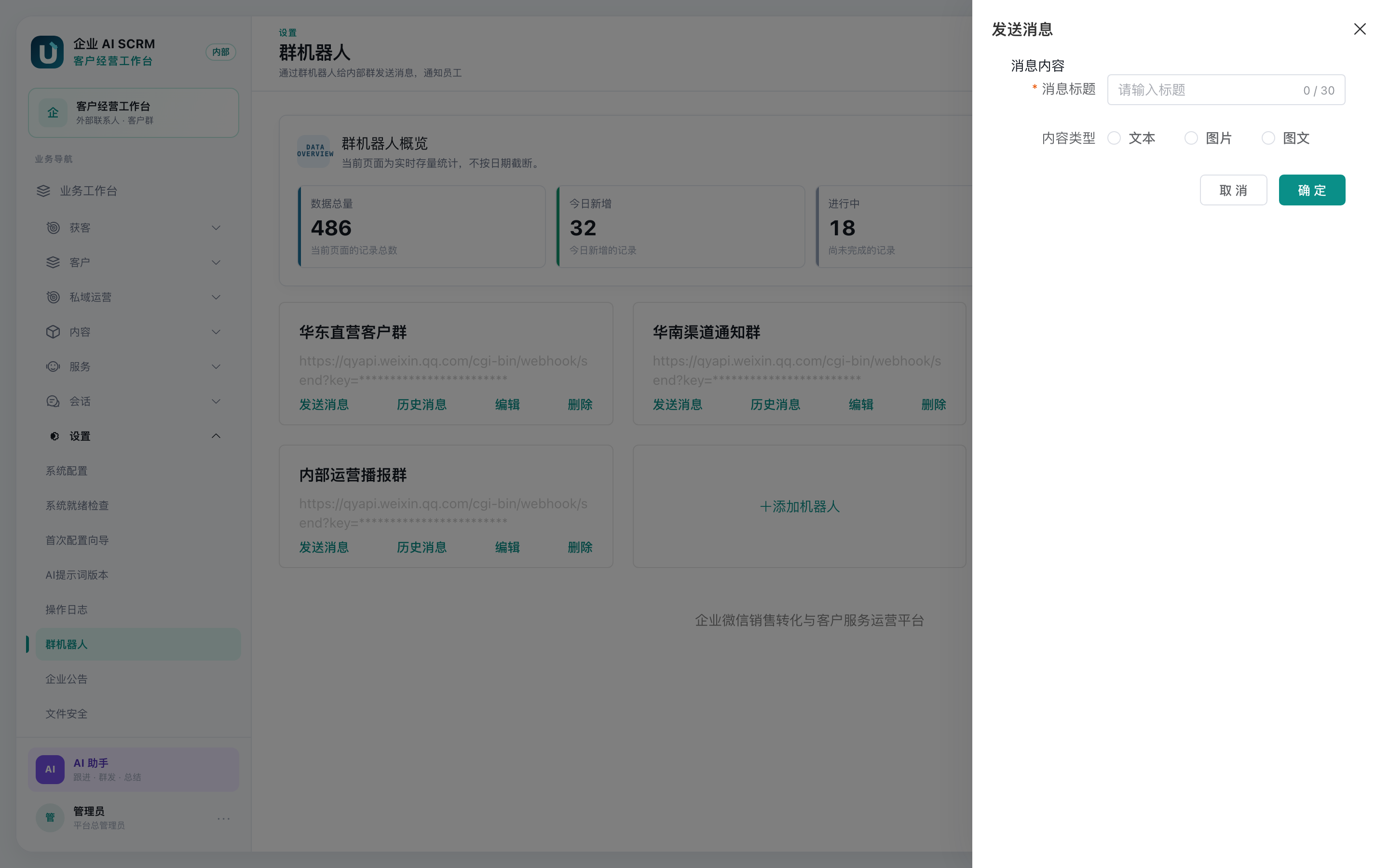
- 填消息标题,最多 30 个字。
- 选内容类型,三种可选:
| 类型 | 怎么填 |
|---|---|
| 文本 | 直接写正文,最多 2000 字 |
| 图片 | 上传一张图片,支持 jpg/jpeg/png,不超过 2M |
| 图文 | 填图文地址(以 http:// 或 https:// 开头)、图文标题(最多 60 字)、图文描述(最多 100 字),封面图建议 200*200 |
- 点确定。发送成功后,群里就能看到这条消息。
场景三:看发过哪些消息
- 在卡片上点历史消息。
- 列表显示三列:消息标题、类型、发送时间。
- 点某一条的详情,能看到当时发的内容。
- 消息多了,用列表底部的翻页按钮翻页。
出错了怎么办
| 屏幕上显示 | 什么意思 | 怎么办 |
|---|---|---|
| 必填项 | 群名称或 WebHook 没填 | 补齐后再点确定 |
| 必须以 http:// 或 https:// 开头 | 图文地址格式不对 | 把地址补全成 http:// 或 https:// 开头 |
| 图片上传不成功 | 格式或大小不符 | 换成 jpg/jpeg/png,压缩到 2M 以内 |
| 发送消息失败 | 和群机器人的连接有问题 | 检查 WebHook 是否复制完整;在企业微信里确认机器人还在;还不行就重新添加一次 |
| 群里一直没收到消息 | 机器人被移出群,或地址失效 | 在企业微信里重新开启群机器人,拿到新地址后在「编辑」里更新 |
常见问题
Q:群机器人能给客户发消息吗? A:不能。群机器人只用于内部群通知员工;给客户发消息用营销相关的页面。
Q:WebHook 地址安全吗? A:这个地址相当于机器人的钥匙,谁拿到都能往群里发消息。不要把它发到公开的地方;人员变动时,建议在企业微信里移除旧机器人、重新开启一个。
Q:删除机器人会怎样? A:删掉的只是这一页里的登记记录,之后不会再往那个群发消息;企业微信里的群不受影响。
Q:消息能定时发送吗? A:当前版本没有定时发送,点确定后立即发到群里。
Q:WebHook 填错了怎么办? A:点卡片上的「编辑」改;也可以删掉后重新添加。