深浅色
截屏安全
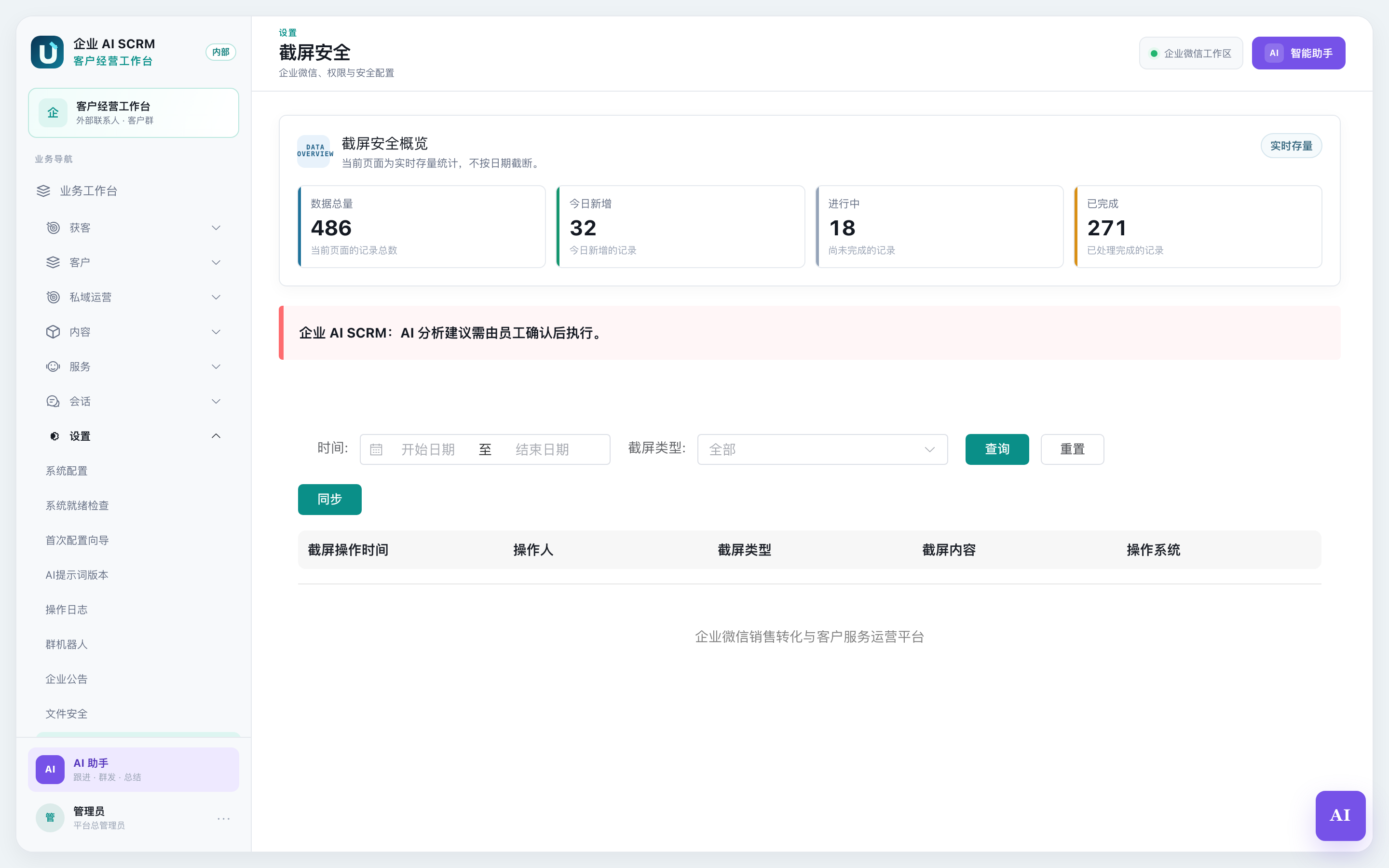
这一页是干什么的:查看企业微信里的截屏审计记录,谁在哪个功能里截了屏能查得到。
菜单位置:左边导航栏 → 设置 → 截屏安全
谁能看到这一页
| 角色 | 能不能看到 |
|---|---|
| 管理员 | 能。整个「设置」菜单只对管理员开放,这一页也一样 |
| 主管 | 不能 |
| 普通员工 | 不能 |
用之前必须知道的前提
- 记录来自企业微信官方的截屏审计数据,系统通过接口同步过来展示。这一页只能查看,不能修改。
- 想有数据,先点「同步」把某个时间段的记录拉过来。一直同步不到数据时,先和企业微信管理员确认截屏审计是否已开启。
- 页面顶部有一条红色提醒:AI 分析建议需由员工确认后执行。
同步的时间范围
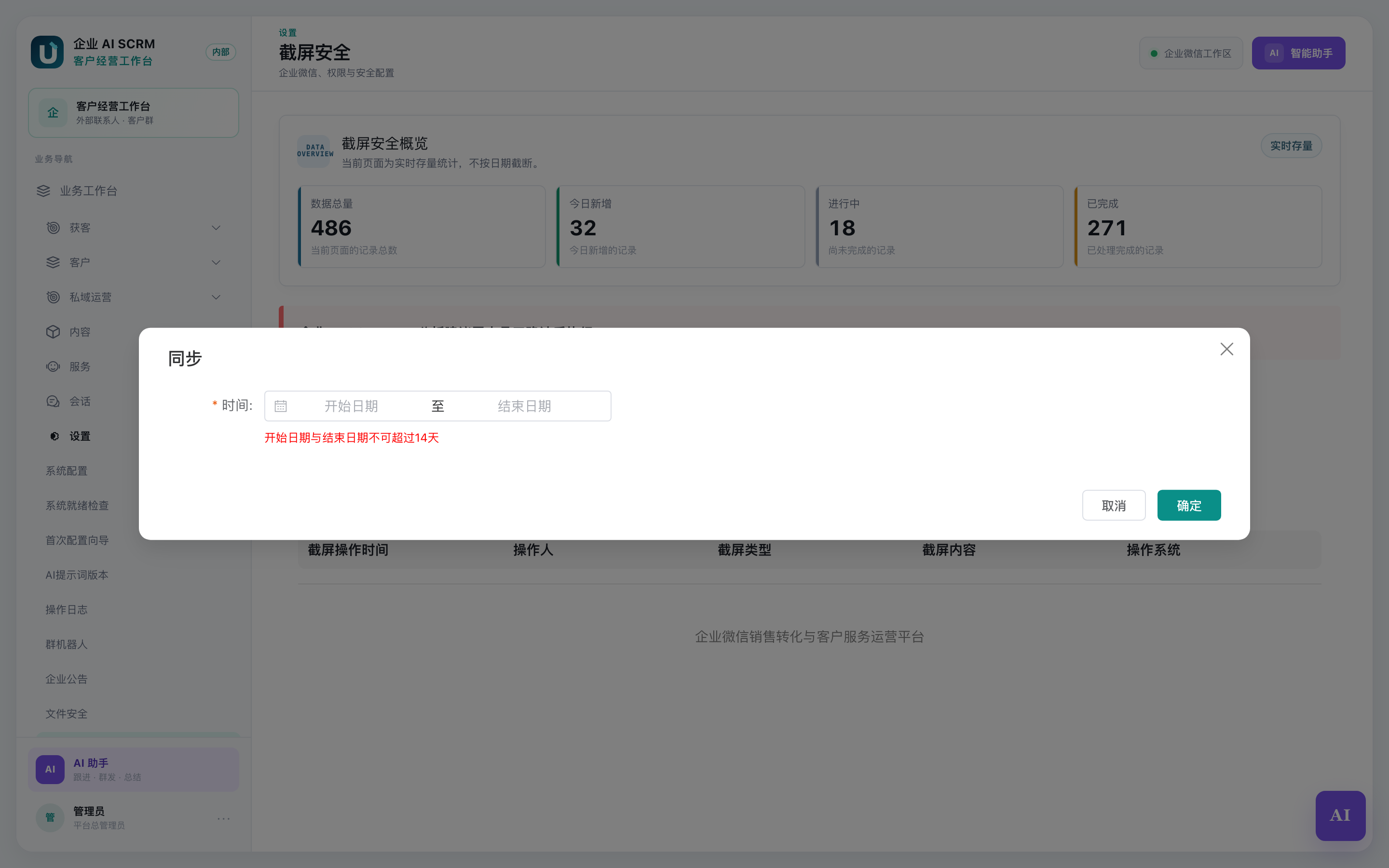
同步窗口里选的「开始日期 — 结束日期」跨度不能超过 14 天。要更早的记录,分几次、把时间段错开同步。
界面上有什么
- 筛选区:时间、截屏类型,加查询和重置按钮。筛选条件一改就自动刷新列表。
- 同步按钮:打开同步窗口,选时间段后把记录拉进来。
- 列表:
| 列 | 显示什么 |
|---|---|
| 截屏操作时间 | 截屏发生的时间 |
| 操作人 | 谁截的屏 |
| 截屏类型 | 在哪个功能里截的,共 6 种:聊天、通讯录、邮件、文件、日程、其他 |
| 截屏内容 | 截屏对应的内容说明 |
| 操作系统 | 截屏时的设备系统 |
- 没有记录时显示「暂无截屏审计记录」;列表底部分页。
怎么用:一步一步
场景一:按条件查截屏记录
- 选「时间」范围(可选)。
- 在「截屏类型」里选一个类别,比如「聊天」。
- 列表自动刷新;也可以点查询。
- 点重置清空条件,回到全部记录。
场景二:同步最新记录
- 点同步。
- 在弹窗里选时间段:开始日期到结束日期,跨度不超过 14 天。
- 点确定,屏幕提示操作成功。
- 窗口关闭,列表按当前筛选条件刷新。
场景三:了解某次截屏的细节
- 在列表里找到那条记录。
- 看「截屏类型」,判断发生在哪个功能里。
- 看「截屏内容」和「操作系统」,结合「操作人」和「截屏操作时间」,还原当时的情况。
出错了怎么办
| 屏幕上显示 | 什么意思 | 怎么办 |
|---|---|---|
| 截屏类型加载失败,请点击重试 | 截屏类型下拉没加载出来 | 点提示右边的「重试」 |
| 截屏审计记录加载失败,请点击重试 | 列表没加载出来 | 点「重试」;还不行就确认管理员登录状态 |
| 截屏数据同步失败,请重试 | 同步没成功 | 稍后重试;多次失败联系部署人员 |
| 请输入同步的数据日期 | 同步时没选时间段 | 选好开始和结束日期,再点确定 |
| 列表一直是空的 | 还没同步过,或该时段没有记录 | 先点「同步」拉数据;和企业微信管理员确认截屏审计是否已开启 |
常见问题
Q:截屏记录能删除吗? A:不能。只能查看;记录来自企业微信官方数据。
Q:一次能同步多久的记录? A:单次最多 14 天。要更早的,分几次同步,时间段错开。
Q:截屏类型有哪些? A:6 种:聊天、通讯录、邮件、文件、日程、其他。
Q:这一页和「文件安全」有什么区别? A:文件安全记录的是文件操作,比如上传、下载、转发;截屏安全记录的是截屏行为。两页结构很像,管的事不一样。
Q:AI 会自己执行分析里的建议吗? A:不会。页面顶部提醒写明:AI 分析建议需由员工确认后执行。