深浅色
企业公告
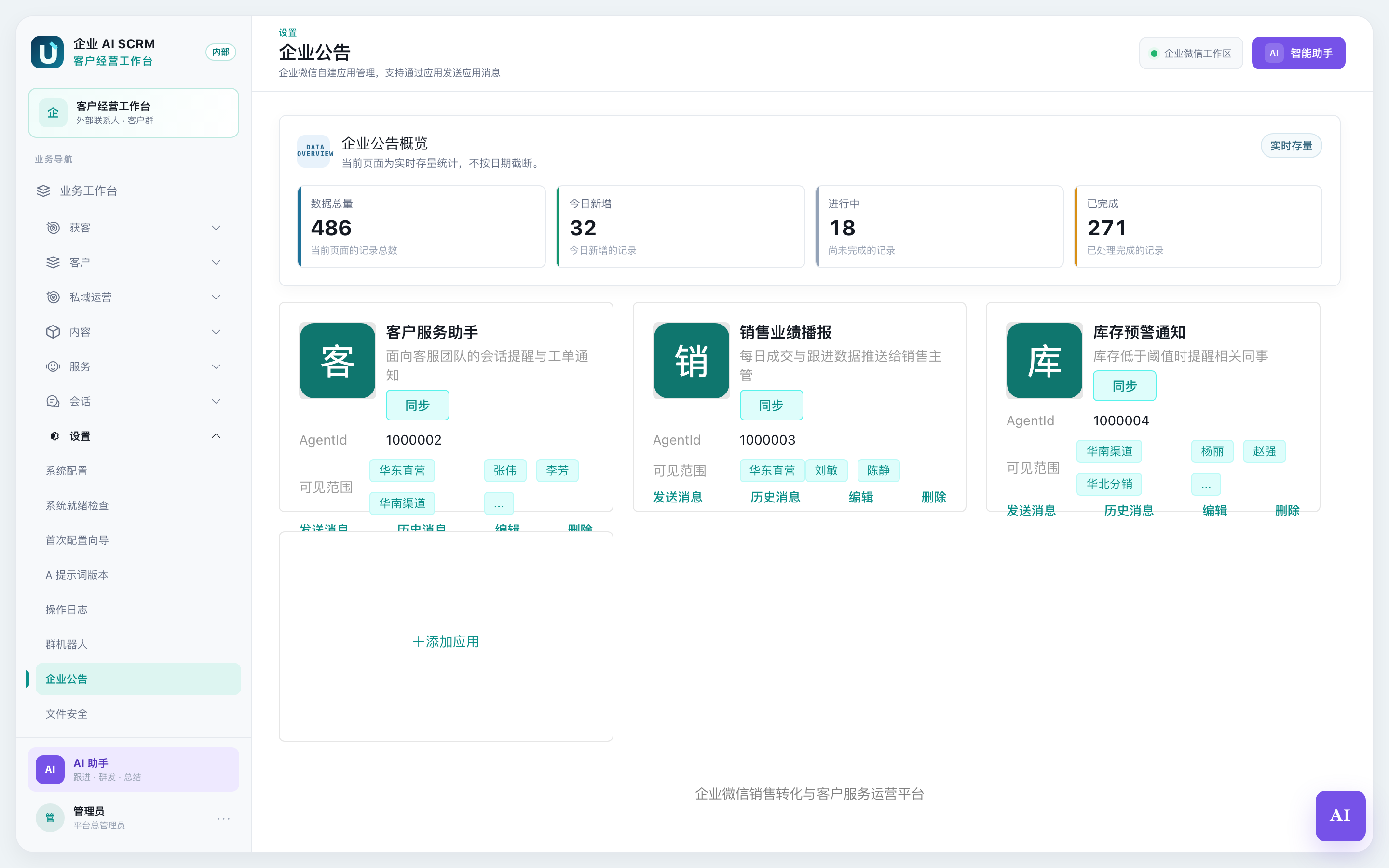
这一页是干什么的:管理企业微信自建应用,并通过应用给员工发送应用消息。
菜单位置:左边导航栏 → 设置 → 企业公告
谁能看到这一页
| 角色 | 能不能看到 |
|---|---|
| 管理员 | 能。整个「设置」菜单只对管理员开放,这一页也一样 |
| 主管 | 不能 |
| 普通员工 | 不能 |
用之前必须知道的前提
- 这里管的是企业微信自建应用:在企业微信后台建好应用,把它的编号(AgentId)和密钥(Secret)登记到这里,系统就能用它给员工发消息。
- 「应用消息」发到员工的企业微信里,像一条通知,不是发到群里。要往群里发,用群机器人。
- 能发给谁,由应用在企业微信里的「可见范围」决定。
- 应用密钥是敏感信息,只交给负责配置的管理员,不要转发到公开渠道。
两个参数去哪找
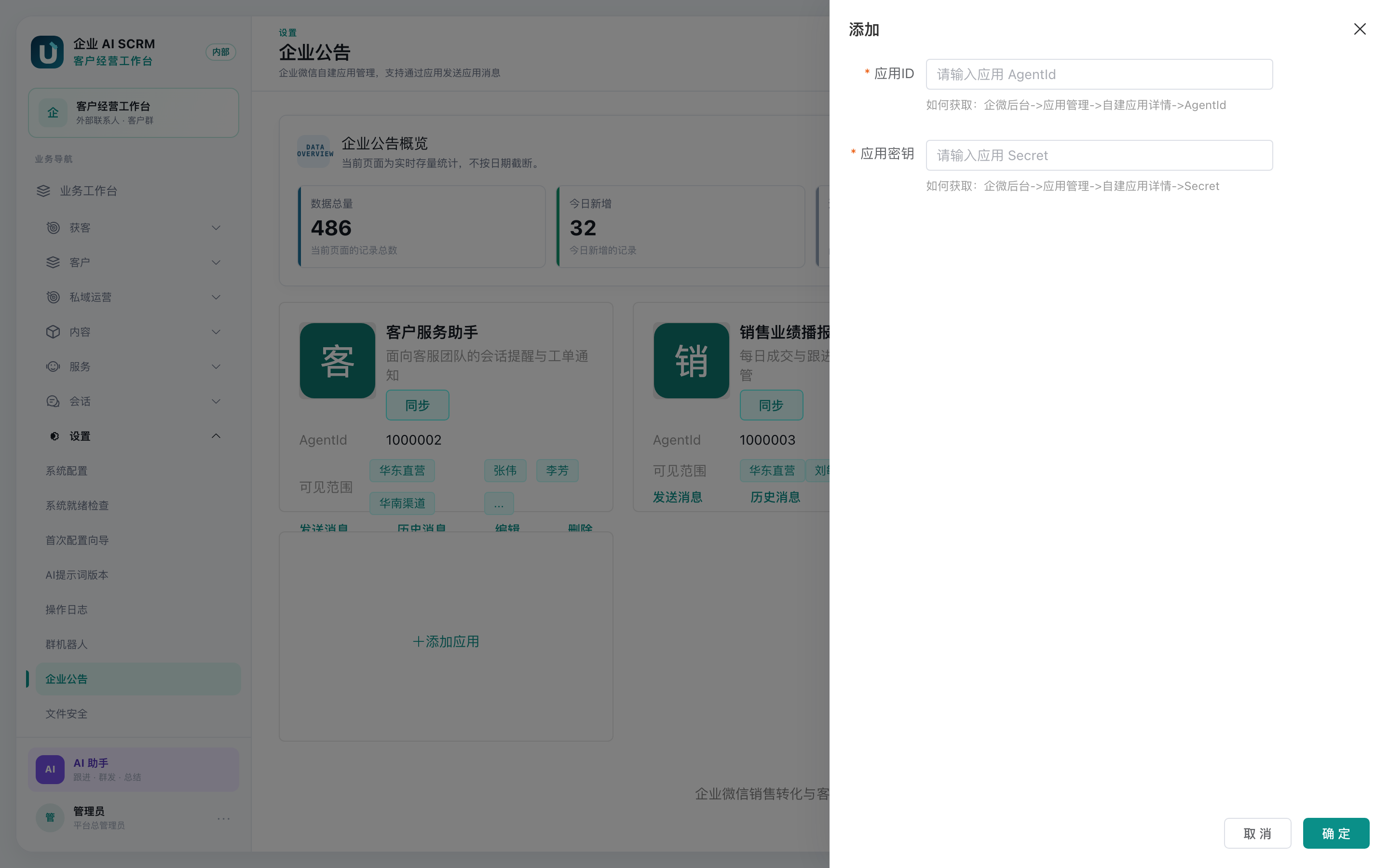
企业微信后台 → 应用管理 → 自建应用详情,就能看到 AgentId 和 Secret,分别复制到这一页的「应用ID」和「应用密钥」。
界面上有什么
- 应用卡片列表。每张卡片显示:应用头像、应用名称、应用描述、同步按钮、AgentId、可见范围(部门和人)。
- 卡片上有四个按钮:发送消息、历史消息、编辑、删除。
- 列表最后一张卡片是添加应用。
- 「同步」的作用:从企业微信拉取这个应用的最新信息(名称、可见范围等),保持两边一致。
怎么用:一步一步
场景一:登记一个自建应用
- 在企业微信后台建好自建应用,复制它的 AgentId 和 Secret。
- 回到这一页,点添加应用。
- 填两项:应用ID(粘贴 AgentId)、应用密钥(粘贴 Secret)。
- 点确定,屏幕提示操作成功,列表里出现新应用卡片。
- 点一次同步,把应用的名称、可见范围拉过来。
场景二:发一条应用消息(公告)
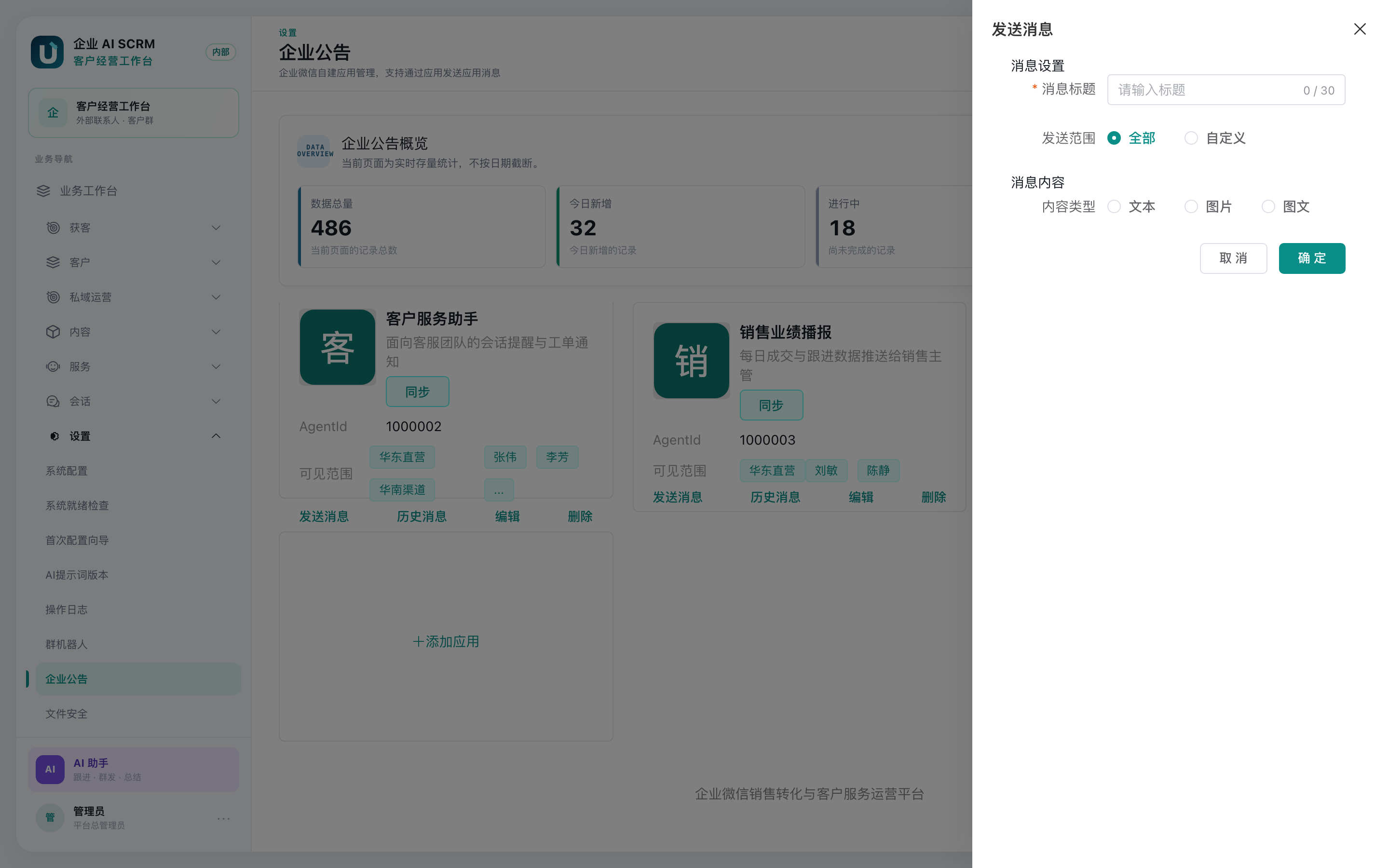
- 在应用卡片上点发送消息。
- 填消息标题,最多 30 个字。
- 选发送范围:全部员工,或自定义选择员工。
- 选内容类型:
| 类型 | 怎么填 |
|---|---|
| 文本 | 正文最多 2000 字 |
| 图片 | 支持 jpg/jpeg/png,不超过 2M |
| 图文 | 地址以 http:// 或 https:// 开头,标题最多 60 字,描述最多 100 字,封面建议 200*200 |
- 点确定。员工的企业微信里就会收到这条应用消息。
场景三:查历史消息
- 在卡片上点历史消息。
- 列表显示:消息标题、类型、消息状态、发送时间。
- 消息状态有五种:草稿、待发送、已发送、发送失败、已撤回。
- 「草稿」「待发送」的记录可以点编辑继续修改;任何记录都能点详情看内容。
出错了怎么办
| 屏幕上显示 | 什么意思 | 怎么办 |
|---|---|---|
| 必填项 | 应用ID、应用密钥等必填项没填 | 补齐后再点确定 |
| 添加应用时报错 | AgentId 或 Secret 不对 | 回企业微信后台核对这两个值,重新复制粘贴,注意不要带空格 |
| 消息状态显示「发送失败」 | 企微那边没发出去 | 点详情核对内容;检查应用的可见范围里有没有目标员工;还不行就重新登记一次应用 |
| 卡片上信息是旧的 | 还没同步 | 点卡片上的「同步」拉最新信息 |
| 发送范围里选不到人 | 这个员工不在应用的可见范围里 | 先去企业微信后台把他加进应用的可见范围,回来点「同步」 |
常见问题
Q:企业公告和群机器人有什么区别? A:企业公告通过应用发给员工个人,像一条通知;群机器人是往内部群里发消息。两个页面各管各的。
Q:应用密钥填错了会怎样? A:发消息会失败。回企业微信后台重新复制 Secret,点卡片上的「编辑」更新。
Q:编辑应用时还要再填一次密钥吗? A:不用。密钥只在添加时必填;编辑时可以只改名称、描述和头像。
Q:删除应用会怎样? A:删掉的只是这一页里的登记;企业微信后台里的应用不受影响,之后想用可以再添加回来。
Q:为什么新加的卡片上没有应用名称? A:添加时只填了编号和密钥,点一次「同步」,名称和可见范围就会拉过来。