深浅色
我要做的事,分几步做完
这一页是干什么的:不按菜单讲,按你要干的事讲。
上面那些页面说明是「这个菜单是干什么的」;这一页反过来——你心里想干一件事,照着做就行,不用先搞懂菜单怎么分的。
下面八件事,就是一家做私域的公司每天真正在干的事,从新客户进来一直串到老客户复购。
怎么用这一页:找到你要干的那件事,照着「第 1 步、第 2 步」点。每步都写了去哪个菜单。
⚠️ 先说清楚:这一页里的数字和规则都是使用示例
每家公司业务不一样,下面这些都没有标准答案,要按你们自己的情况定。文中凡是标了「使用示例」或者写了「比如 / 例如」的地方,都是举例,不是规定:
文中示例 你们要自己定 「一个入口一个码」 你们有几个入口想分开统计(投放、门店、转介绍…) 「每人每天最多 30 个」 你们每个销售一天能接多少 「老销售权重 3、新人权重 1」 你们内部怎么分才公平 「3 天没跟就提醒」 你们的跟进节奏是几天 八个场景的顺序 你们最想先解决哪件事 这一页的作用是让你知道「有这么个功能、大概怎么用」,不是规定你必须这么做。
一、我想让新客户自动分给销售,还能知道他从哪来
谁用:老板、运营、市场
这是整套系统最值钱的一环。做完之后,客户扫了码加进来,系统自动把他分给某个销售,不用人手工派;而且能知道这个客户是从哪儿来的。
第 1 步:建一个「活码」
菜单位置:左边导航栏 → 获客 → 员工活码(或者客群活码、获客外链)
「活码」是什么:一个二维码(或者一条链接)。客户扫它、点它,就加到了你们员工的企业微信上。
它能放在很多地方,不只是广告。
使用示例(下面只是常见的几类,你们放哪都行):
| 放在哪 | 举例 |
|---|---|
| 线上投放 | 今日头条、抖音、快手、朋友圈广告 |
| 自己的阵地 | 公众号文章、官网、小程序、视频号简介 |
| 线下物料 | 门店海报、桌牌、易拉宝、宣传单、产品包装里的卡片 |
| 人和人的传递 | 员工名片、老客户转介绍、销售在群里发 |
| 活动 | 展会、地推、沙龙签到 |
客户从哪个码进来的,系统就记下他是从哪来的——这是后面所有统计的基础。
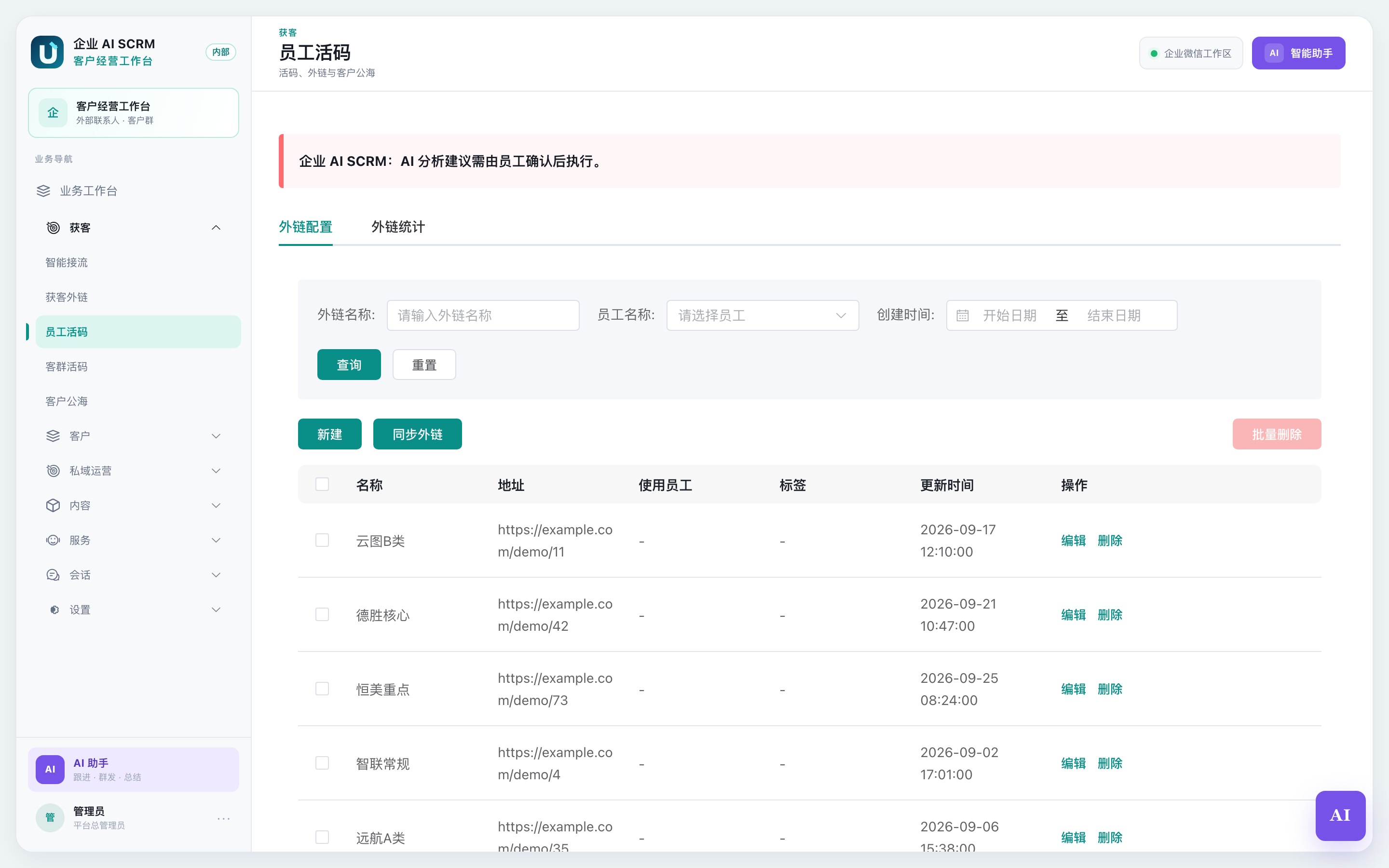
要建几个:看你们有几个「入口」要分开统计。
使用示例:如果你们既投今日头条、又做门店海报、还靠老客户转介绍,那就建三个码——这样后面才能分清楚「哪个入口带来的客户多」。
只有一个入口就建一个,不用为了凑数多建。
判断标准很简单:你想不想单独看某个入口的效果? 想,就单独给它建一个码。
第 2 步:给每个码配上「渠道」
菜单位置:左边导航栏 → 经营看板 → 渠道维护
这一步最容易漏,但最关键。 活码建好之后,要在它的表单里选一个「渠道」——就是「这个码代表哪个入口」。
渠道本身在「渠道维护」里自己维护。想要多少自己加,不用管别人怎么分类。
使用示例(你们按自己的实际情况定,不用照抄):
| 你们可能有的入口 | 就建一个这样的渠道 |
|---|---|
| 投今日头条 | 今日头条 |
| 门店门口摆的码 | 城东门店 / 门店海报 |
| 老客户介绍来的 | 老客户转介绍 |
| 公众号文章里挂的 | 公众号 |
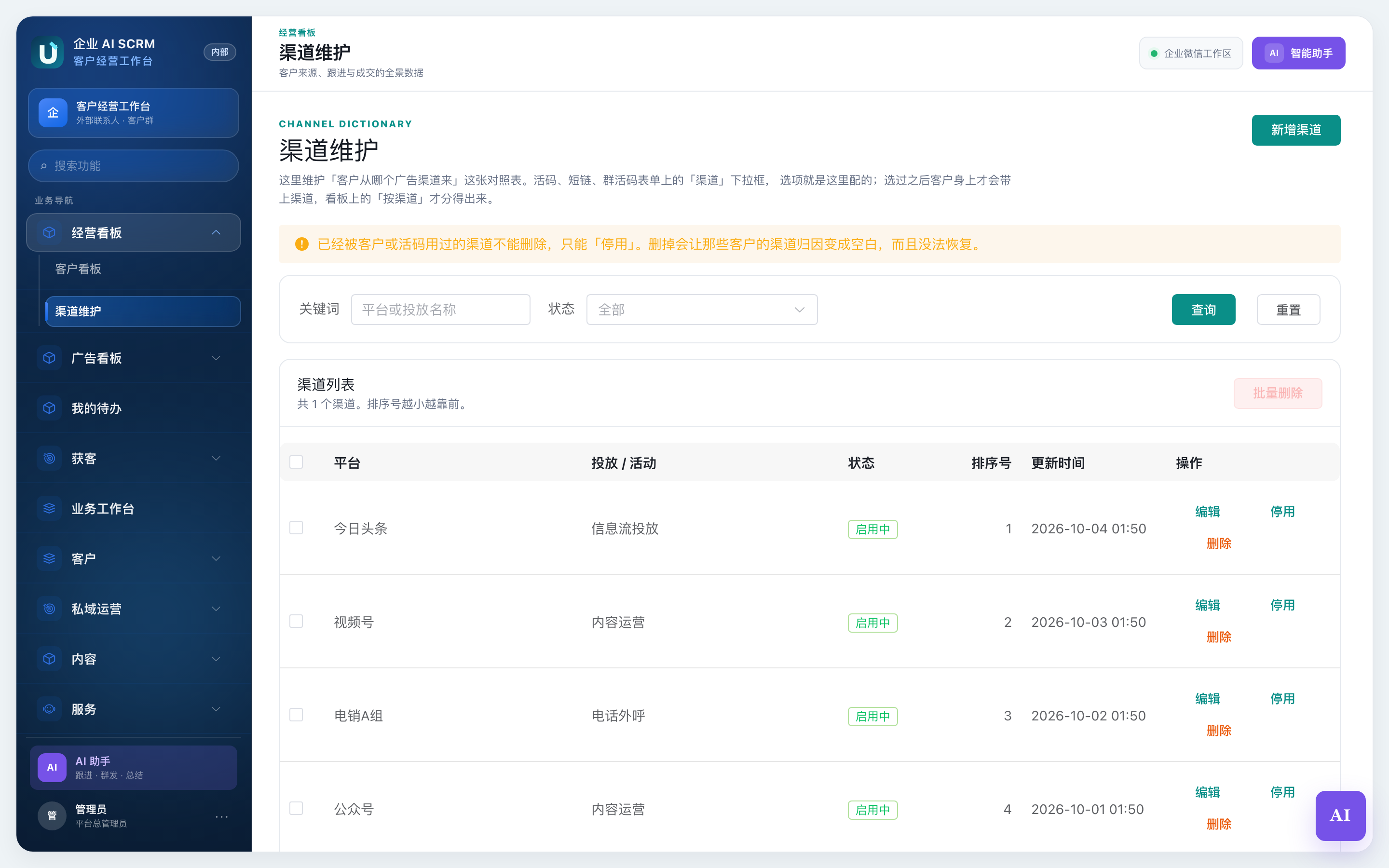
为什么这一步不能省:不配渠道,后面看板就只能告诉你「总共来了多少客户」,说不清这些客户分别是从哪儿来的。 比如来了 500 个客户,你没法知道其中哪些是今日头条带来的、哪些是门店来的。 哪个入口有效、钱该往哪投,就全靠这一步。
第 3 步:配「接流规则」,让系统自动分
菜单位置:左边导航栏 → 获客 → 智能接流
在这里设定:这条业务线的客户,按什么规则分给哪些销售。
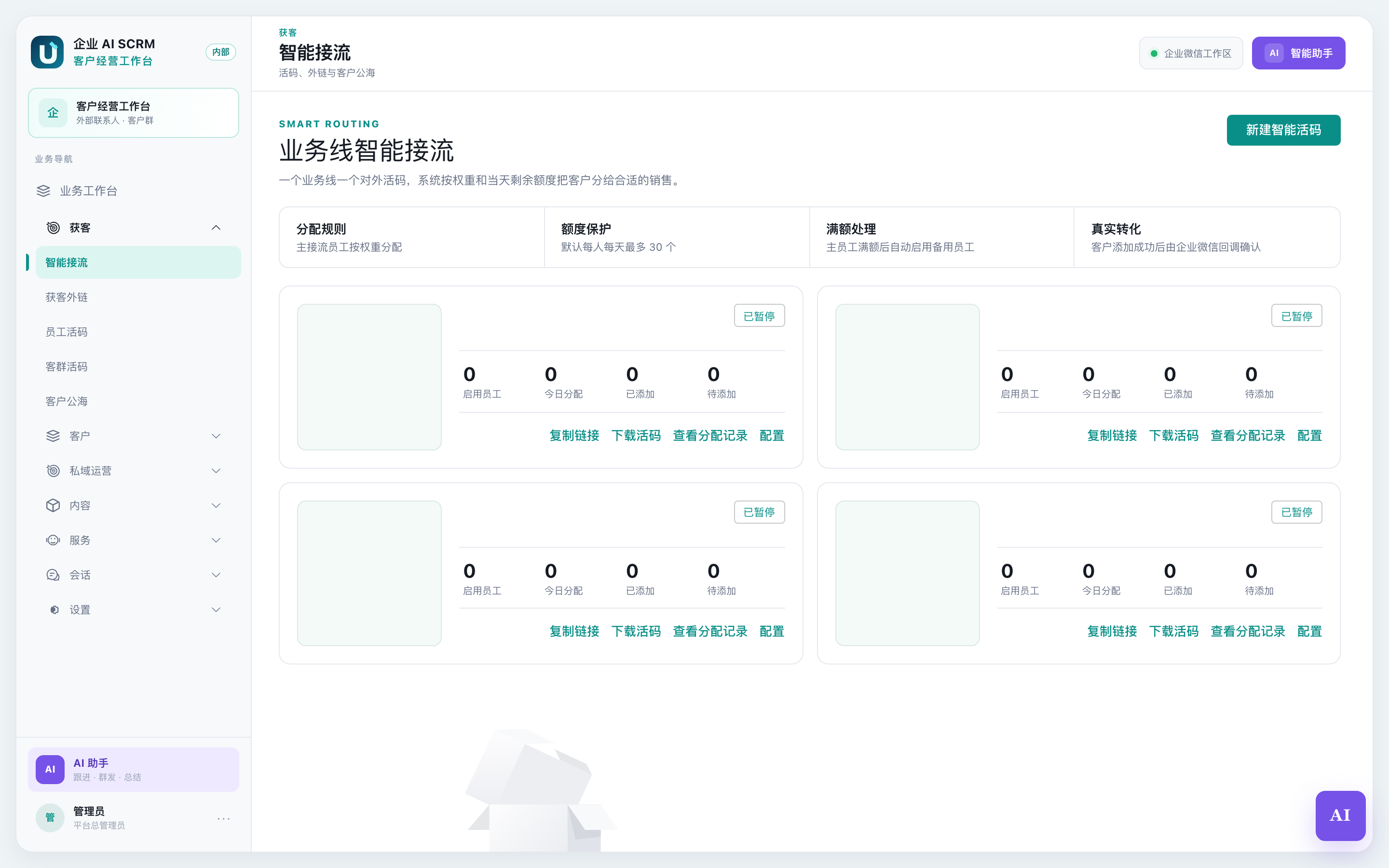
系统按两条规则分(这两条都要你们自己定,系统只提供调节的地方):
| 规则 | 什么意思 | 使用示例 |
|---|---|---|
| 权重 | 谁分得多、谁分得少 | 老销售设 3、新人设 1,就是 3:1 分。你们想让谁多接就调谁 |
| 每日额度 | 每个人每天最多接多少个 | 系统默认 30 个,但这个数要按你们销售的实际情况改——比如一天只能跟 10 个的,就别设 30 |
接满怎么办:主接待的人额度用完了,系统自动轮给下一个,不会把客户卡住。
第 4 步:看效果
菜单位置:左边导航栏 → 经营看板 → 客户看板
打开就是全公司的经营数据。往下拉有「按渠道」那一块——哪个渠道来了多少人、占多少比例,一眼看到。
这一圈做完,你就知道哪个入口最有效。
使用示例:比如看到「今日头条来的客户多但成交少,门店来的少但成交高」,那你可能就要调投放预算、或者把门店的码多摆几个地方。
二、我想知道这个月成交了多少、谁签的
谁用:老板、主管
菜单位置:左边导航栏 → 经营看板 → 客户看板
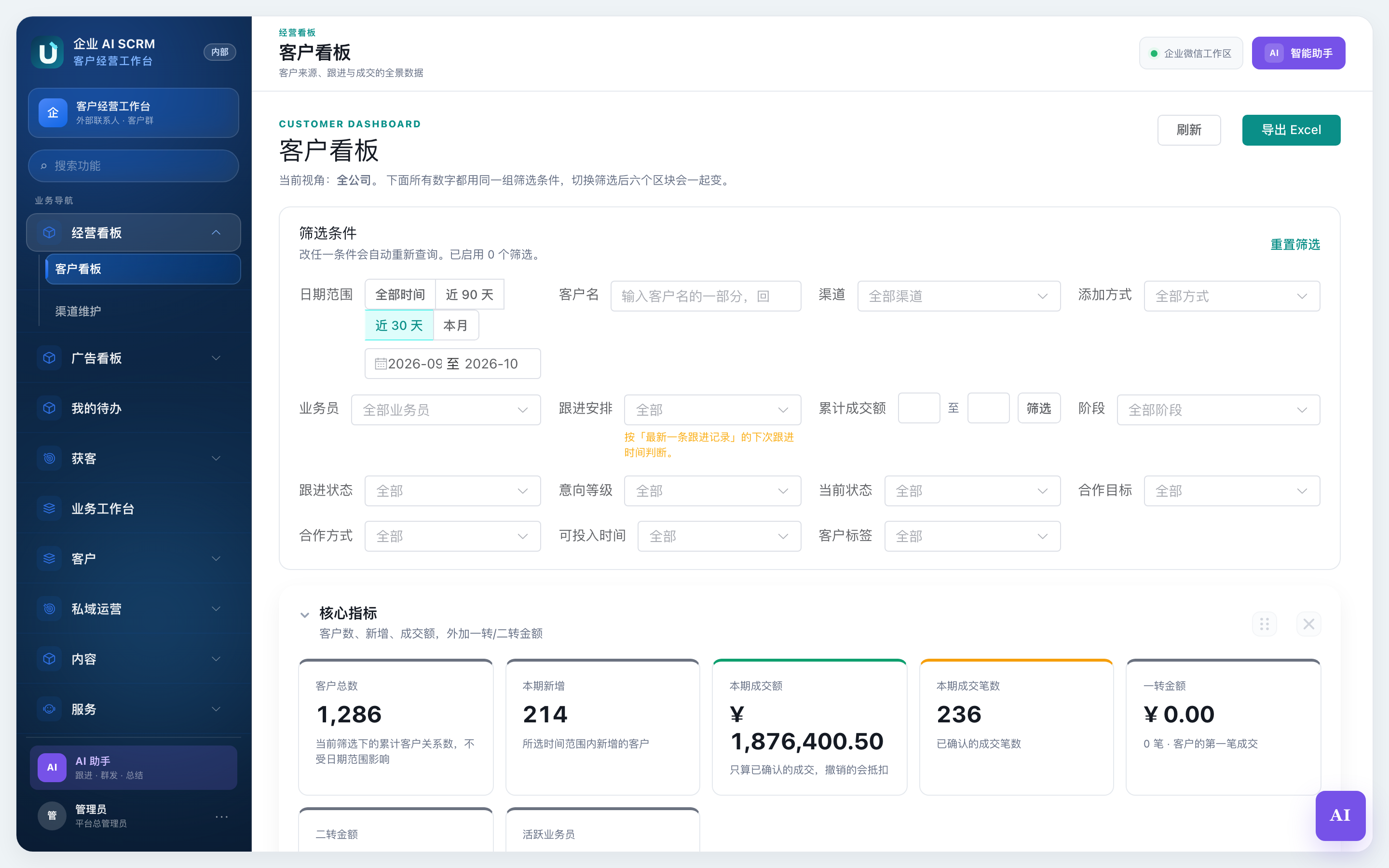
一打开就能看到五个数:
| 数字 | 什么意思 |
|---|---|
| 客户总数 | 全公司一共多少客户 |
| 本期新增 | 你选的时间段里新加了多少 |
| 本期成交额 | 这段时间一共签了多少钱 |
| 本期成交笔数 | 签了几单 |
| 活跃业务员 | 有多少人在实际干活 |
右上角可以选时间段:今日 / 近 7 天 / 近 30 天 / 本月,也可以自己选起止日期。
想细看某个人:页面上有「业务员」筛选,选一个人,上面的数字就全变成他一个人的。
想看每一单:左边导航栏 → 私域运营 → 销售转化,每一笔成交都在里面,谁签的、多少钱、哪条业务线。
成交额是怎么算出来的:只有销售在「销售转化」里确认过的才算数。客户还没确认的、撤销掉的,都不计入。所以这个数字跟财务对得上,不是估算的。
三、我想让客户留在公司,不怕员工离职带走
谁用:老板
这是很多公司最痛的地方:客户加在业务员私人微信里,人一走,客户跟着走。
菜单位置:左边导航栏 → 客户 → 客户列表
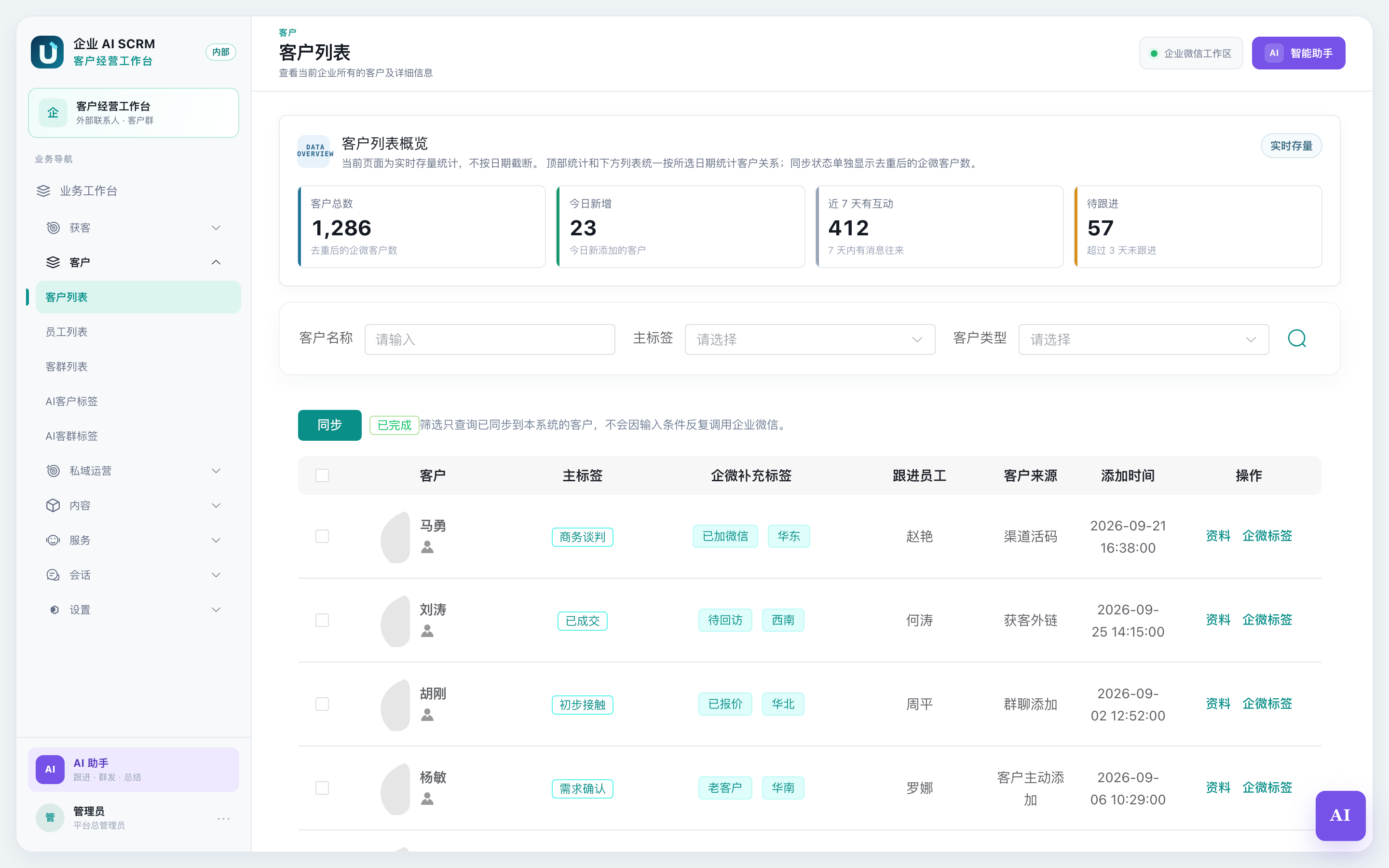
怎么把客户拉进来
客户不是在这里手工新建的。客户在企业微信里加了员工好友之后,点右上角的「同步」按钮,名单就拉进来了。
拉进来之后,客户就归公司了
| 以前 | 现在 |
|---|---|
| 客户在业务员私人微信里 | 客户在系统里,归属到公司、归属到业务线 |
| 业务员走了,客户联系不上 | 客户资料、聊天记录、跟进历史都留在公司 |
| 不知道谁跟过、跟到哪一步 | 每一步都留痕,换人接手接着跟 |
客户转交给别人时,系统会记一笔:从谁转到谁、什么时候转的。以后对账、查责任都有据可依。
管理层能盯住的问题
- 哪些客户没人跟(积压线索)
- 分配是不是不均(有人忙死、有人闲着)
- 员工是不是私藏了客户(有客户但没归属)
四、我想让销售别忘了跟进
谁用:主管、销售
问题:客户加进来一堆,销售忙起来就忘了跟,客户凉了。
第 1 步:跟完就记一笔
菜单位置:左边导航栏 → 客户 → 客户列表 → 点行尾的「资料」
客户资料里可以记跟进情况。打电话、发微信、上门拜访,跟完随手记一笔。
为什么必须记:不记的话,客户转给别人时对方两眼一抹黑,得重新问一遍——客户会觉得你们很不专业。
第 2 步:配自动跟进规则
菜单位置:左边导航栏 → 私域运营 → 自动跟进
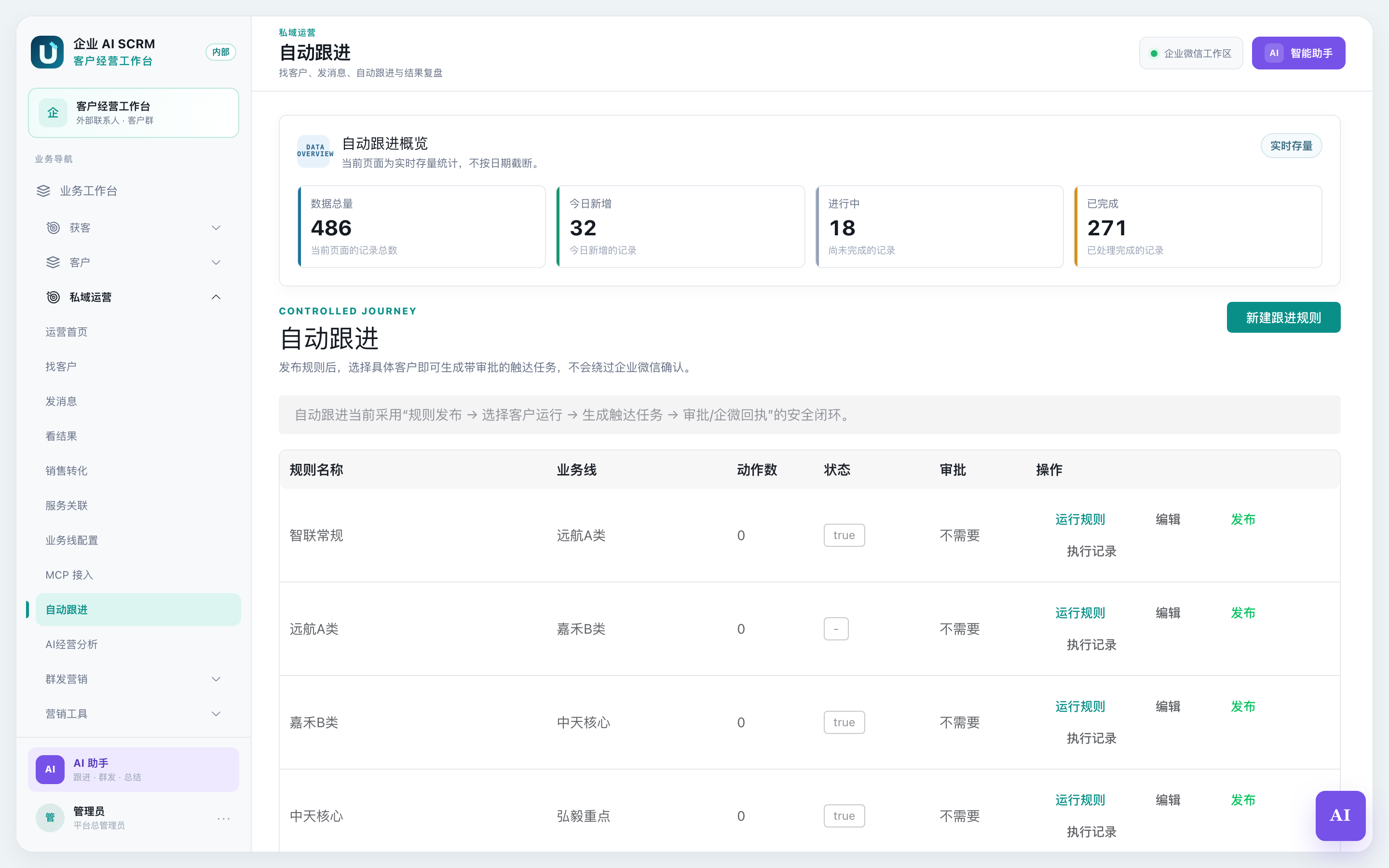
在这里设规则,比如「客户加进来 3 天还没人跟,就提醒负责人」。系统自动提醒该跟谁,不用主管天天盯。
第 3 步:看谁没跟
菜单位置:左边导航栏 → 客户 → 客户列表,按「主标签」筛出「跟进中」的客户,看看哪些是晾了很久的。
五、我想统一发朋友圈,不让员工乱发
谁用:老板、运营
问题:公司想统一对外口径,但员工要么不发、要么发错、要么发自己的东西。
第 1 步:把素材准备好
菜单位置:左边导航栏 → 内容 → 普通素材
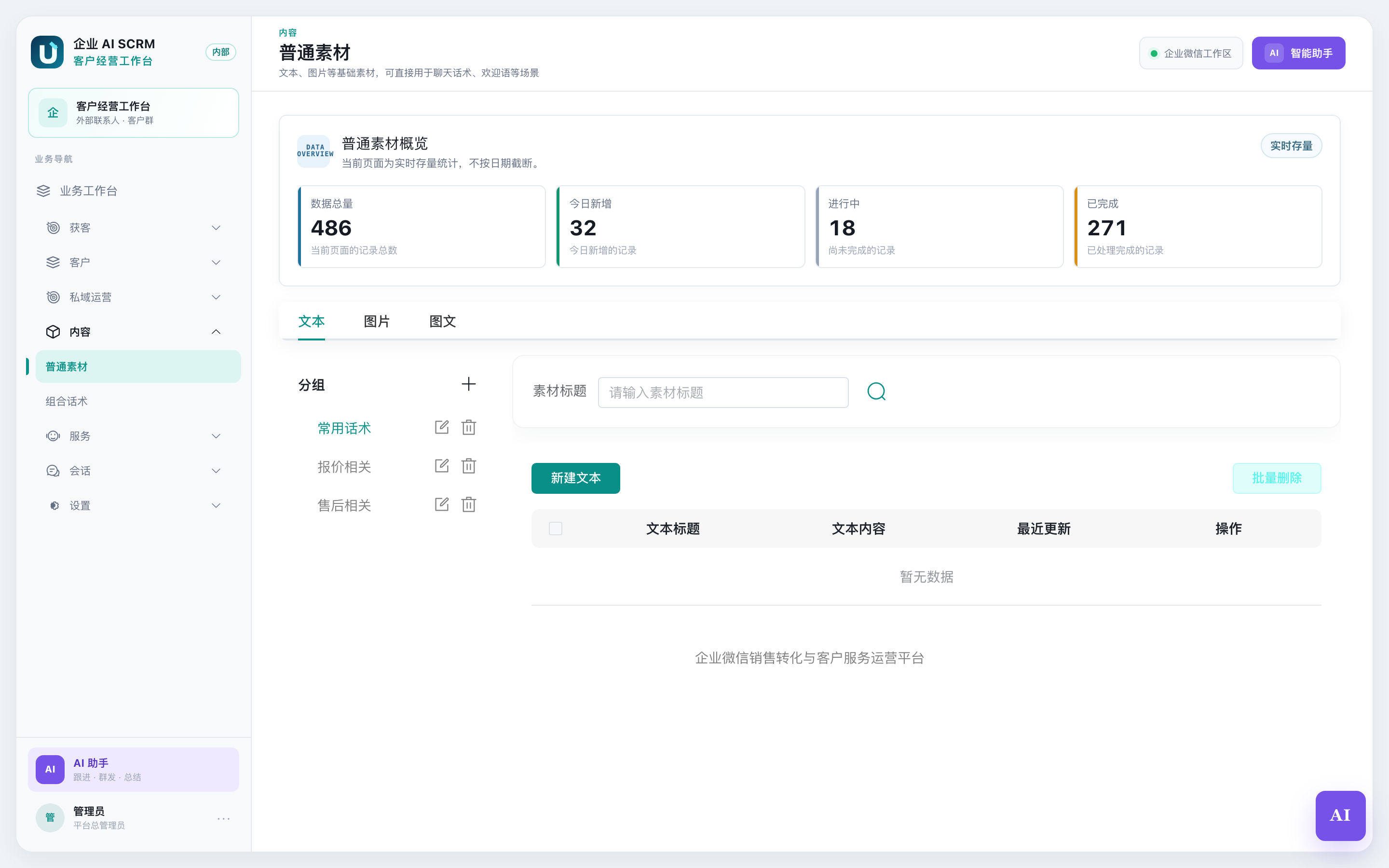
在这里统一存好:文案、图片、图文。
素材库支持图片、文本、图文三种。视频不在素材库里——发朋友圈的时候可以直接传视频(MP4,10MB 以内)。
第 2 步:派任务
菜单位置:左边导航栏 → 私域运营 → 朋友圈群发
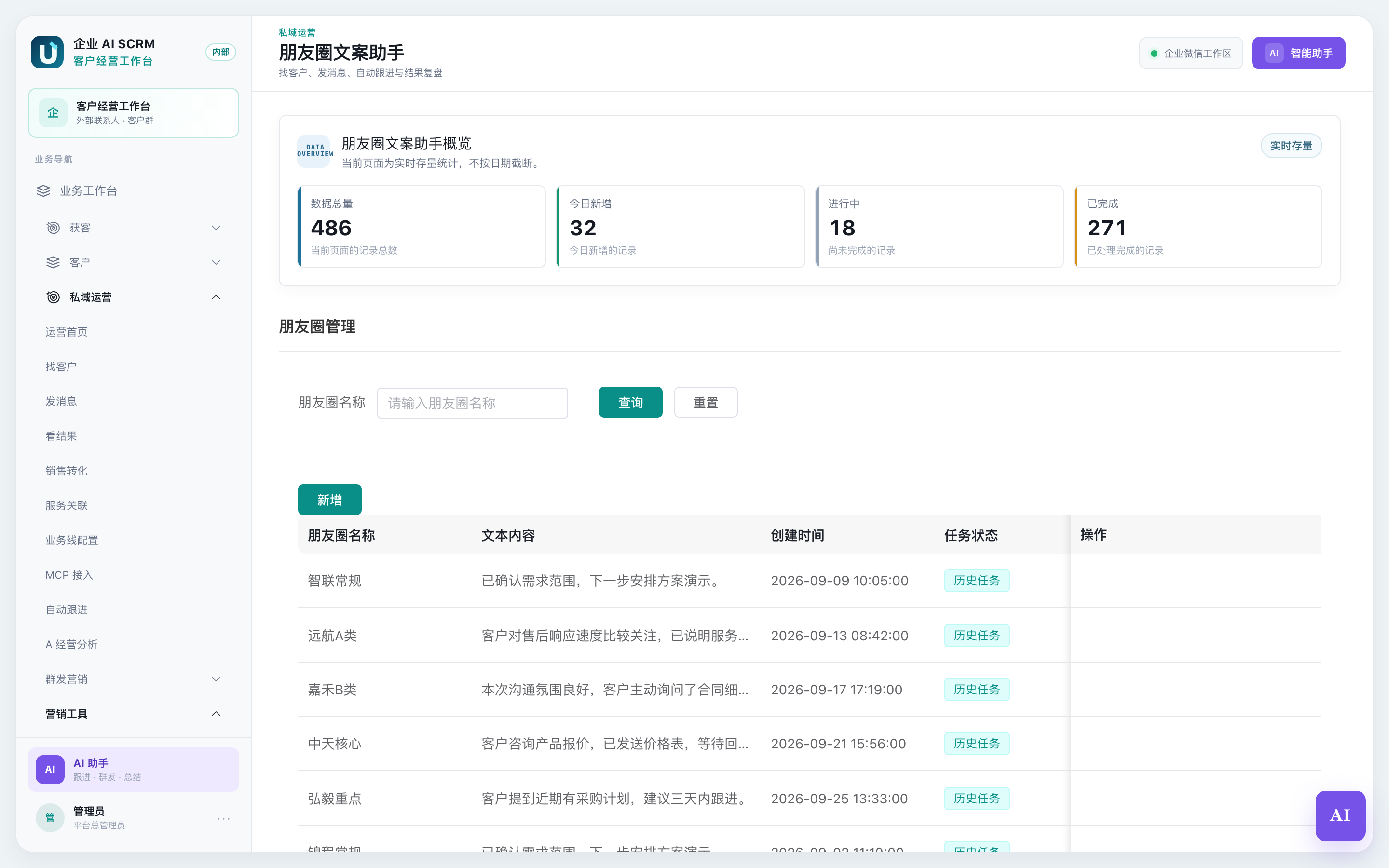
在这里选:发给谁(全员 / 指定部门 / 指定员工)、发什么(图片、链接、视频三选一)、什么时候发(定时 / 立即)。
第 3 步:员工在企业微信里确认发布
这一步要特别说明:
系统把任务派下去之后,员工会收到提醒,需要在企业微信里点一下确认,朋友圈才会真的发出去。
这是故意的,不是没做完。 企业微信不允许系统替员工偷偷发朋友圈——必须本人确认。这样也保护了员工,不会有"公司拿我号乱发"的事。
第 4 步:看谁发了、谁没发
菜单位置:左边导航栏 → 私域运营 → 朋友圈群发
任务列表里能看到每一条任务的状态、发布时间、执行进度。谁没发,一目了然。
六、我想让老客户再买一次
谁用:运营、销售
问题:老客户名单躺在通讯录里,没人动。
第 1 步:把老客户挑出来
菜单位置:左边导航栏 → 私域运营 → 找客户
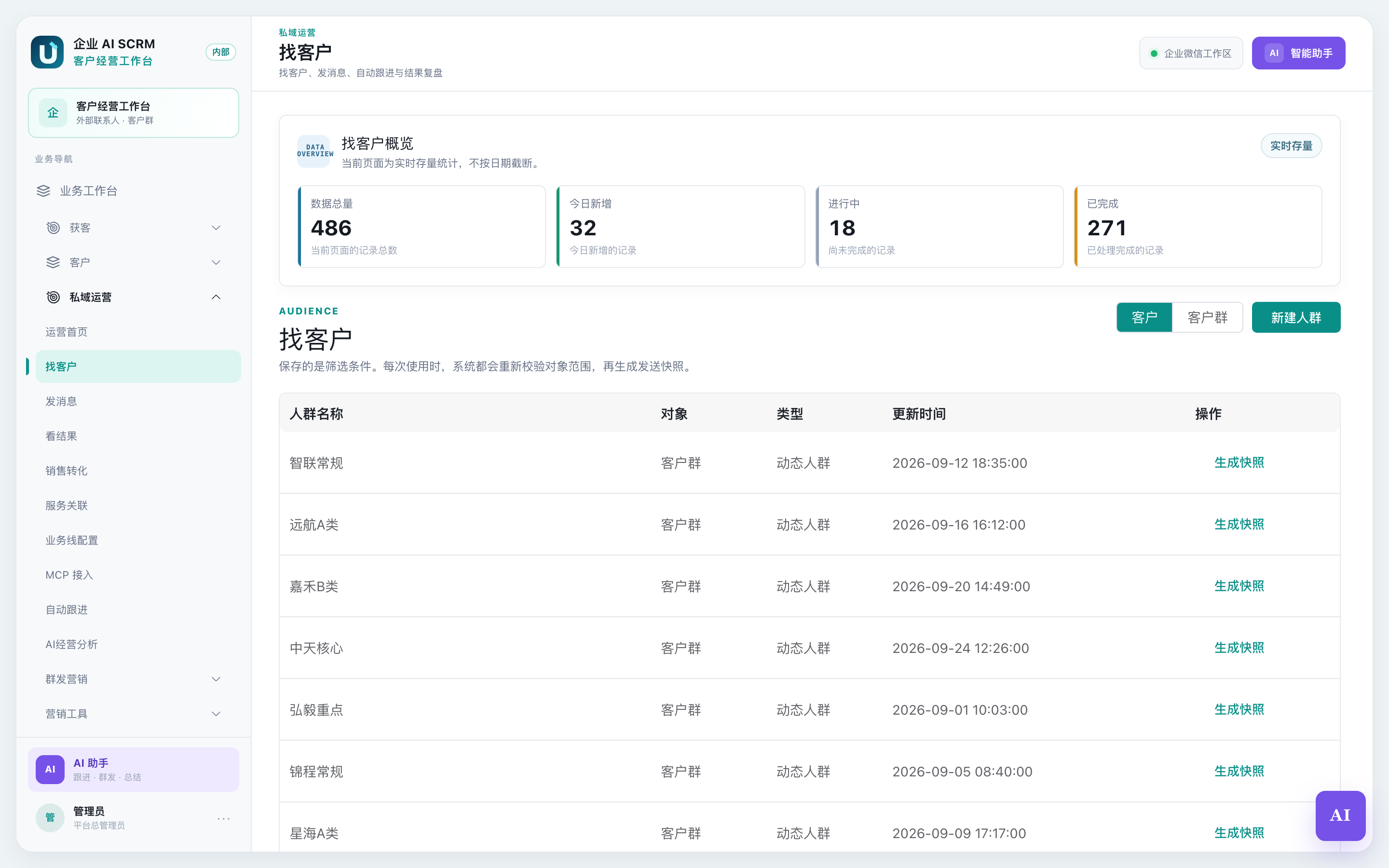
按条件筛:比如「主标签 = 已确认合作」+「上次成交在 3 个月前」+「打过某个标签」。筛出来的这批人就是你的复购目标。
第 2 步:定向下发
菜单位置:左边导航栏 → 私域运营 → 发消息
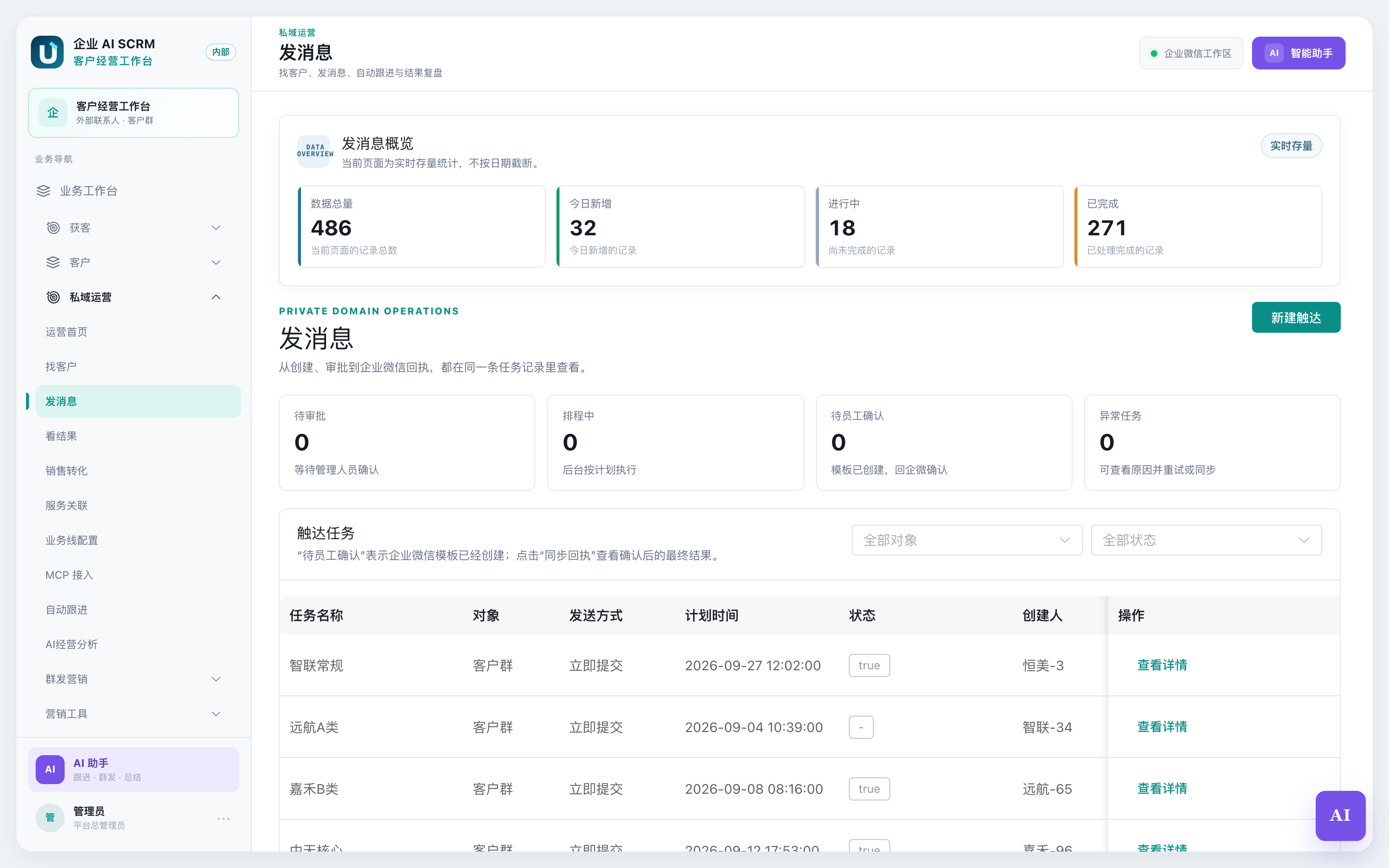
给这批人定向发消息。可以马上发,也可以定时发。
第 3 步:看谁买了
菜单位置:左边导航栏 → 经营看板 → 客户看板
过几天回来看成交额和成交笔数有没有涨。涨了多少,就是这波复购的效果。
七、我想知道客户在骂什么
谁用:老板、客服主管
菜单位置:左边导航栏 → 服务 → 投诉管理
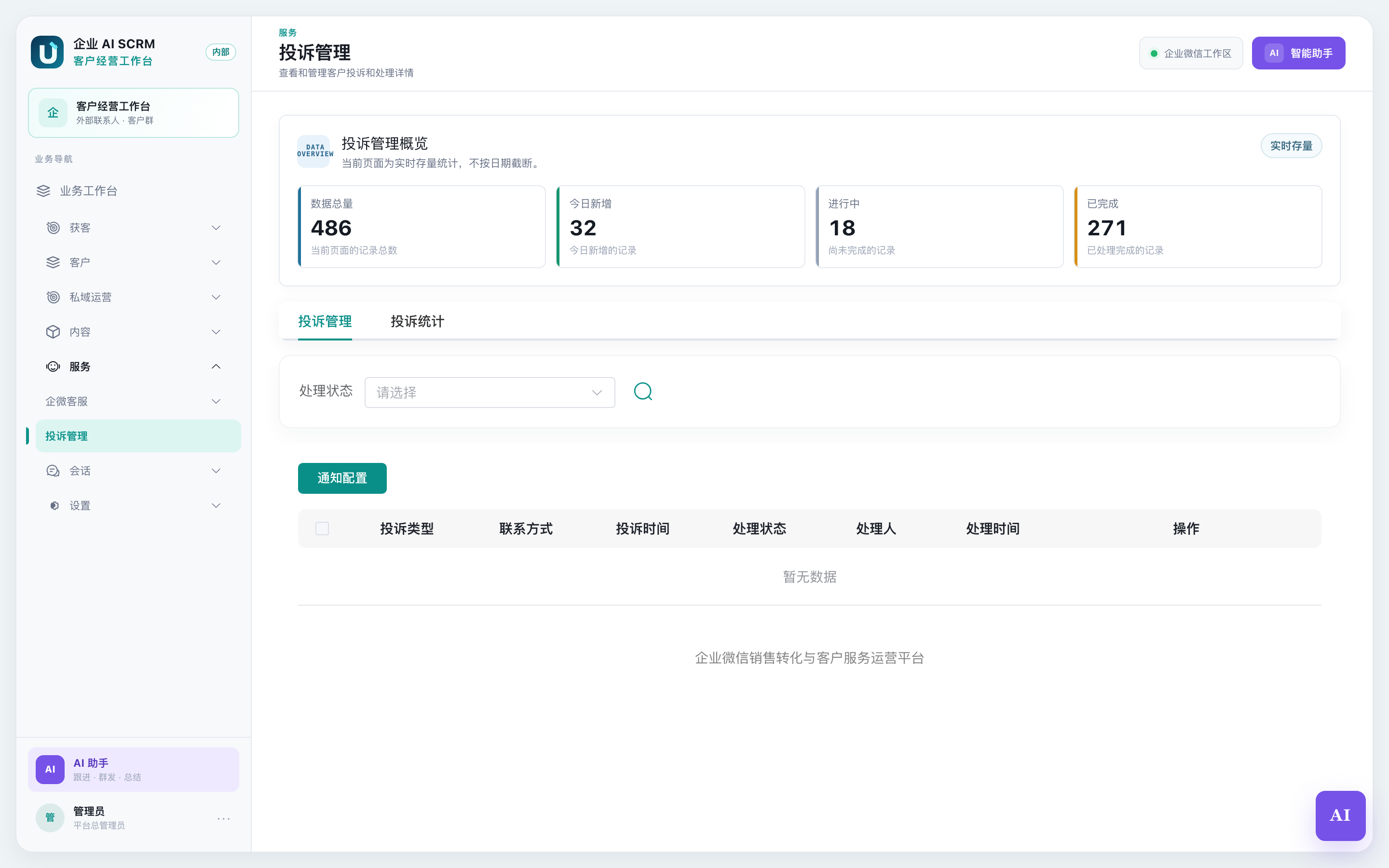
客户的不满、售后问题都记在这里,谁在处理、处理到哪一步,都能看到。
更进一步:如果开通了企业微信的会话存档,还能用 会话 → 客户会话内容 看客户和员工的聊天记录,以及 客户 AI 会话预审——系统会自动把有风险的对话挑出来提醒你。
会话存档需要企业微信单独开通,开通步骤见「开始使用 → 企微要开通哪些能力」。
八、我想让 AI 帮销售干活
谁用:销售、主管
先说清楚三件事,免得误会:
① AI 是可选功能,不接也能用。 不接 AI 的话,系统里 AI 相关的地方会显示「AI 未配置」——其他功能完全不受影响,该获客获客、该跟进跟进。
② 用 AI 要自己接一个大模型,模型调用是另外付费的。 系统本身不自带 AI 模型。要用,得去接一个(比如豆包、通义、智谱这类),按实际用量付钱给模型厂商。这笔钱不是给我们的。
③ 接入方式是改服务器上的配置,界面上没有这个入口。 这一点要特别注意:AI 的接入(填模型地址、密钥、模型名)是在服务器配置里做的,不是在这个界面上点几下就能开。 部署的时候跟我们说一声,我们帮你配好;或者你们的运维按部署文档改。
界面上能改的是「AI 提示词」:左边导航栏 → 设置 → AI 提示词版本。那里可以调 AI 说话的风格和规则(草稿 → 审核 → 审批 → 发布),但接哪个模型是在服务器上定的。
接好之后,AI 能帮这几件事:
| 场景 | AI 干什么 |
|---|---|
| 客户聊完一大段 | 自动总结这次聊了什么、客户什么意向 |
| 不知道该怎么跟 | 生成跟进话术建议 |
| 要发朋友圈 | 生成朋友圈文案 |
| 客户该打什么标签 | 推荐标签 |
所有 AI 的建议都要员工点确认才会生效——AI 只提建议,不会自己改客户状态、不会自己发消息。这是安全底线。
菜单位置:右下角的「AI 助手」按钮(或者左边导航栏里的 AI 相关入口)。
附:八件事和菜单的对照
| 我要做的事 | 去哪个菜单 |
|---|---|
| 让新客户自动分给销售 | 获客 → 员工活码 / 智能接流 |
| 分清客户从哪个渠道来 | 经营看板 → 渠道维护 |
| 看这个月成交多少、谁签的 | 经营看板 → 客户看板 |
| 让客户留在公司 | 客户 → 客户列表 |
| 让销售别忘了跟进 | 私域运营 → 自动跟进 |
| 统一发朋友圈 | 私域运营 → 朋友圈群发 |
| 让老客户复购 | 私域运营 → 找客户 / 发消息 |
| 知道客户在骂什么 | 服务 → 投诉管理 |
| 让 AI 帮销售干活 | 右下角「AI 助手」 |